Exacq–GSD Integration / Intégration Exacq–GSD
FRANÇAIS
Aperçu
Cet article fournit des instructions détaillées pour l'intégration, la configuration PTZ, la gestion des masques de mouvement et la planification de l'enregistrement des caméras IP GSD dans le client exacqVision VMS.
Étape 1 : Ajouter une caméra GSD à exacqVision
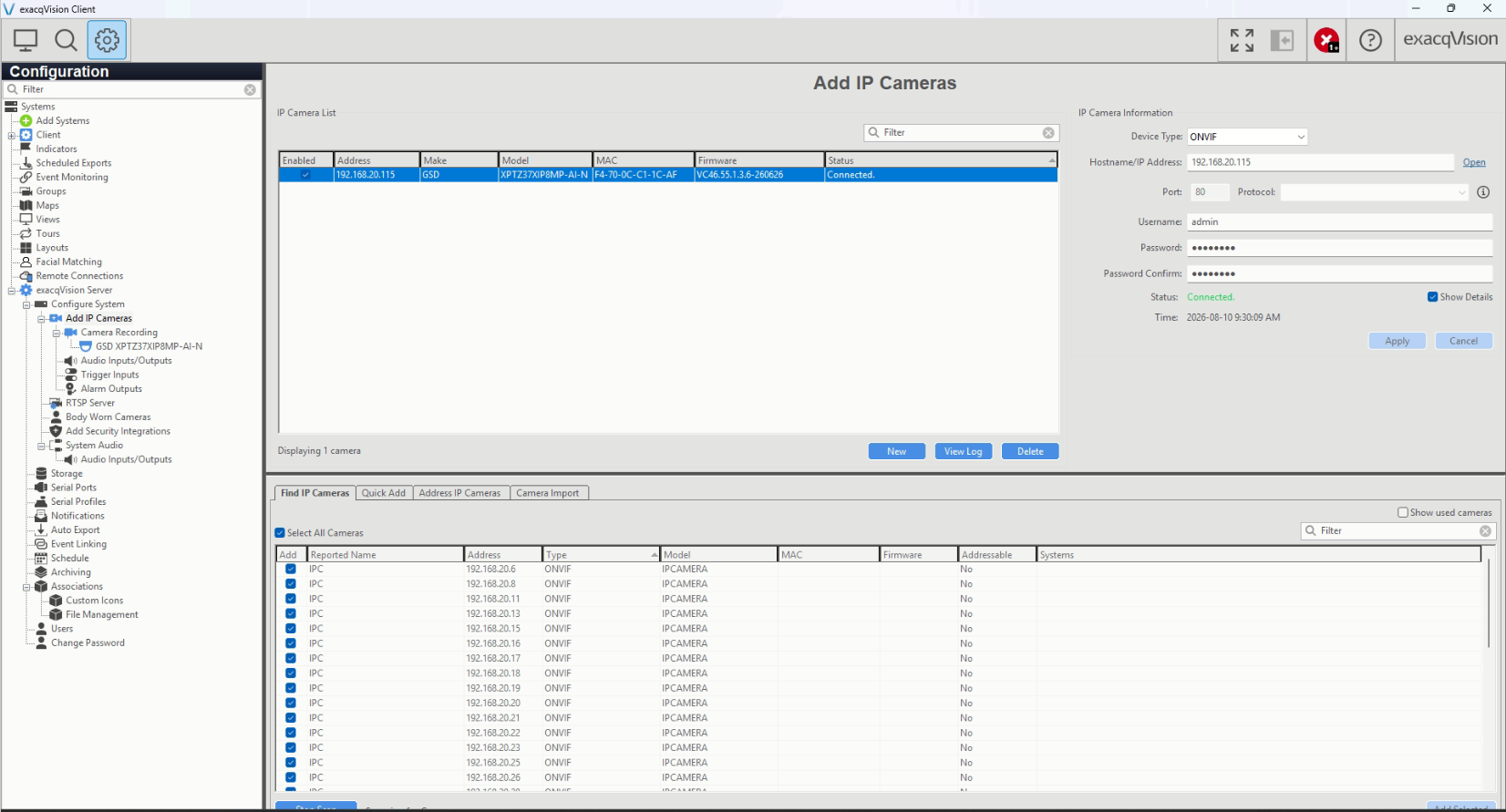
Lancez le client exacqVision et cliquez sur l'icône Configuration (l'engrenage dans le menu supérieur gauche).
Dans le panneau de navigation de gauche, sélectionnez Ajouter des caméras IP (Add IP Cameras).
Sous l'onglet Rechercher des caméras IP, cliquez sur Nouveau (New) ou sélectionnez la caméra si elle apparaît automatiquement.
Dans le panneau Informations sur la caméra IP à droite :
Type d'appareil (Device Type) : Sélectionnez ONVIF.
Nom d'hôte/Adresse IP : Entrez l'adresse IP de la caméra GSD (ex. 192.168.20.115).
Port : Par défaut 80.
Nom d'utilisateur / Mot de passe : Entrez les identifiants administrateur de la caméra.
Cliquez sur Appliquer (Apply).
Vérifiez que le statut indique Connecté (Connected).
Étape 2 : Activer le mode PTZ (Option Mécanique)
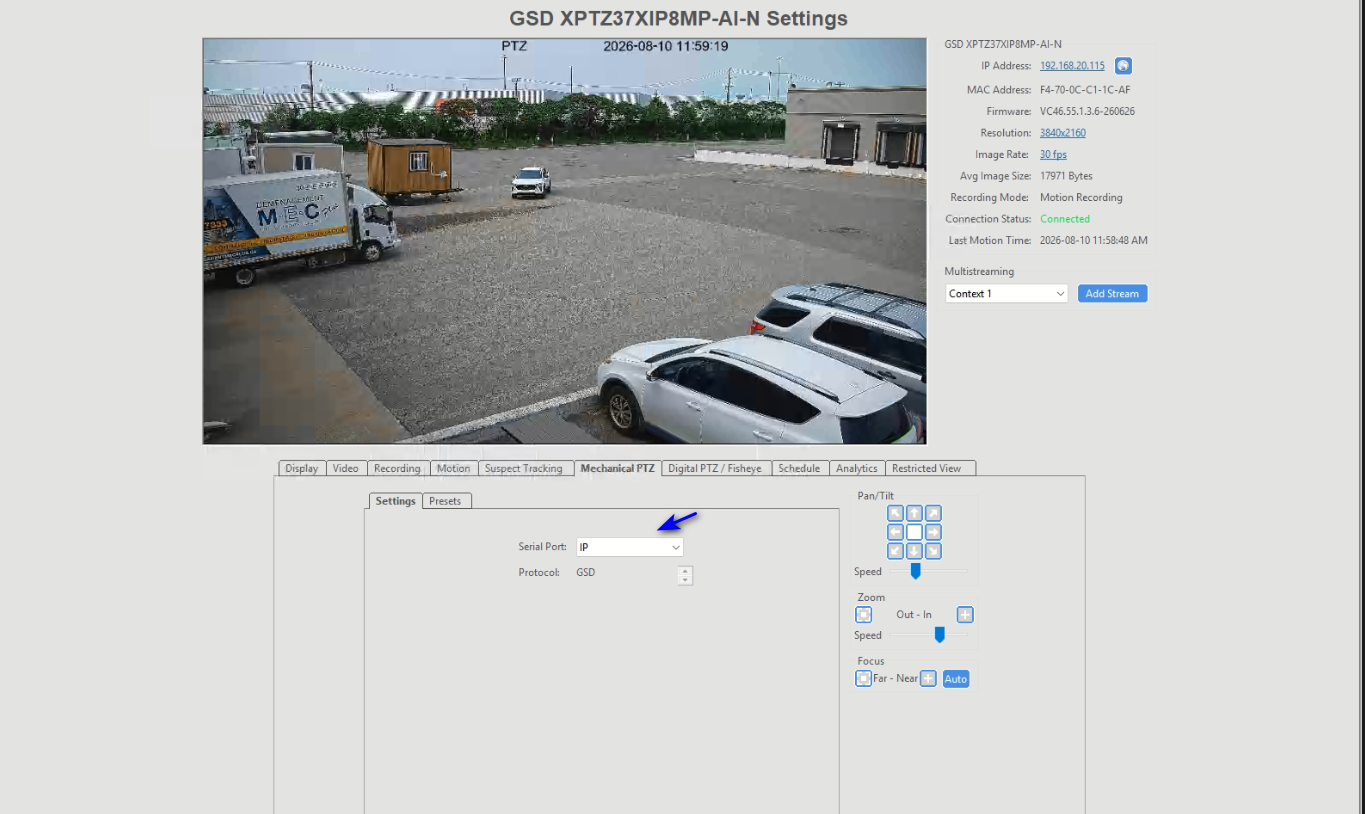
Dans le menu de gauche, développez Enregistrement caméra (Camera Recording) et cliquez sur votre caméra GSD.
Sous le panneau d'aperçu vidéo, sélectionnez l'onglet PTZ mécanique (Mechanical PTZ).
Repérez le menu déroulant Port série (Serial Port) :
Changez la valeur de Off à IP.
Vérifiez que le champ Protocole (Protocol) est réglé sur GSD (ou ONVIF).
Testez les commandes Pan, Tilt, Zoom et Focus sur le panneau de droite pour vérifier le bon fonctionnement mécanique.
Cliquez sur Appliquer (Apply).
Étape 3 : Configuration du masque de détection de mouvement
[!IMPORTANT] CONCEPT CRITIQUE — MASQUAGE INVERSÉ DANS EXACQVISION :
Dans exacqVision, la grille de détection de mouvement fonctionne à l'inverse de la plupart des autres systèmes VMS ou de notre logiciel d'origine :
Écran transparent (sans couche rouge) : Représente les zones d'enregistrement de mouvement ACTIVES (le système surveille le mouvement ici).
Couche/Masque Rouge : Représente les zones EXCLUES/MASQUÉES (le système ignore tout mouvement dans les zones rouges).
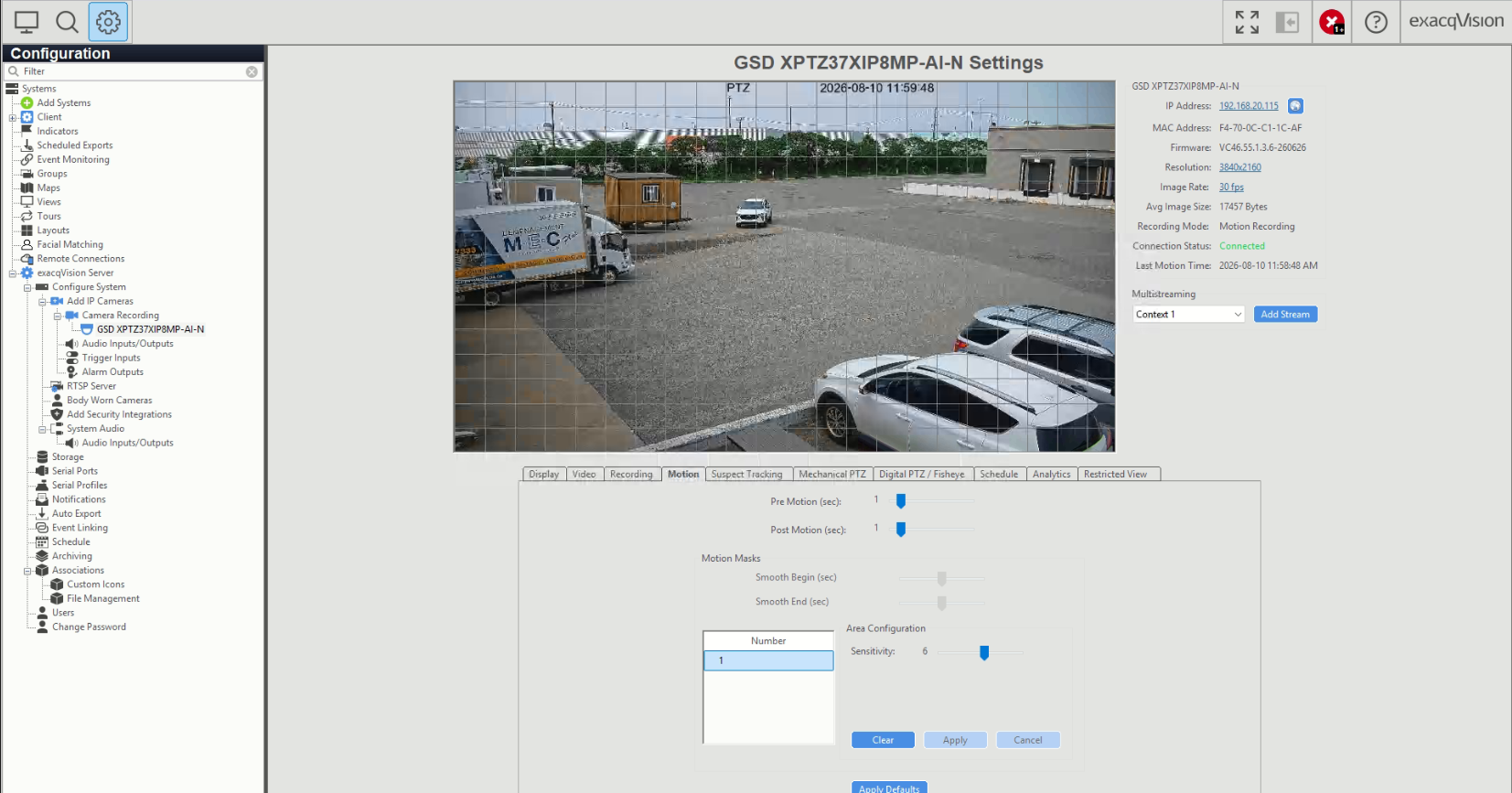
Dans les paramètres de la caméra, cliquez sur l'onglet Mouvement (Motion) sous l'aperçu vidéo.
Observez la grille sur la vidéo en direct :
Pour détecter le mouvement sur toute l'image : Assurez-vous qu'aucune zone rouge ne recouvre la grille.
Pour ignorer des zones (ex. arbres, route passante) : Utilisez les outils de masque pour appliquer du rouge sur les zones à exclure.
Ajustez le curseur de Sensibilité (Sensitivity) si nécessaire.
Cliquez sur Appliquer (Apply).
Étape 4 : Configuration des horaires d'enregistrement (Continu vs. Mouvement)
Dans l'arborescence du menu de gauche, sous Configuration, cliquez sur Horaires / Planification (Schedule).
Sélectionnez la caméra GSD dans la liste des caméras.
Choisissez le mode d'enregistrement souhaité dans la barre d'outils :
Enregistrement continu : Sélectionnez Continu (Continuous). Cliquez et faites glisser sur la grille horaire (24/7 ou heures spécifiques).
Enregistrement sur mouvement : Sélectionnez Mouvement (Motion). Cliquez et faites glisser sur la grille horaire pour définir les plages actives sur détection de mouvement.
Cliquez sur Appliquer (Apply) pour sauvegarder la planification.
ENGLISH
Overview
This article provides step-by-step instructions for integration, PTZ configuration, motion mask setup, and recording schedule configuration for GSD IP cameras within the exacqVision VMS client.
Step 1: Adding a GSD Camera to exacqVision
Launch the exacqVision Client and click the Setup / Configuration icon (gear icon in the top-left menu).
On the left navigation panel, select Add IP Cameras.
Under the Find IP Cameras tab, click New (or select your camera if it auto-appears in the list).
In the IP Camera Information pane on the right:
Device Type: Select ONVIF.
Hostname/IP Address: Enter the IP address of your GSD camera (e.g., 192.168.20.115).
Port: Default is 80.
Username / Password: Enter the administrator credentials for the camera.
Click Apply.
Verify that the Status updates to Connected.
Step 2: Enabling PTZ Mode (Mechanical Option)
In the left navigation menu, expand Camera Recording and click on your newly added GSD camera.
Below the live video preview, click on the Mechanical PTZ tab.
Locate the Serial Port dropdown menu:
Change the value from Off to IP.
Confirm that the Protocol field is set to GSD (or standard ONVIF protocol).
Test the Pan, Tilt, Zoom, and Focus controls on the right control pad to ensure mechanical movement functions properly.
Click Apply to save your PTZ settings.
Step 3: Motion Detection Masking Configuration
[!IMPORTANT] CRITICAL CONCEPT — INVERSE MOTION MASKING IN EXACQVISION:
In exacqVision, the motion detection overlay works in reverse compared to standard VMS platforms or our native software:
No Red Layer (Clear Screen): Represents ACTIVE motion detection areas (the system will monitor and record motion here).
Red Overlay / Layer: Represents MASKED / EXCLUDED areas (the system will ignore motion in these red zones).
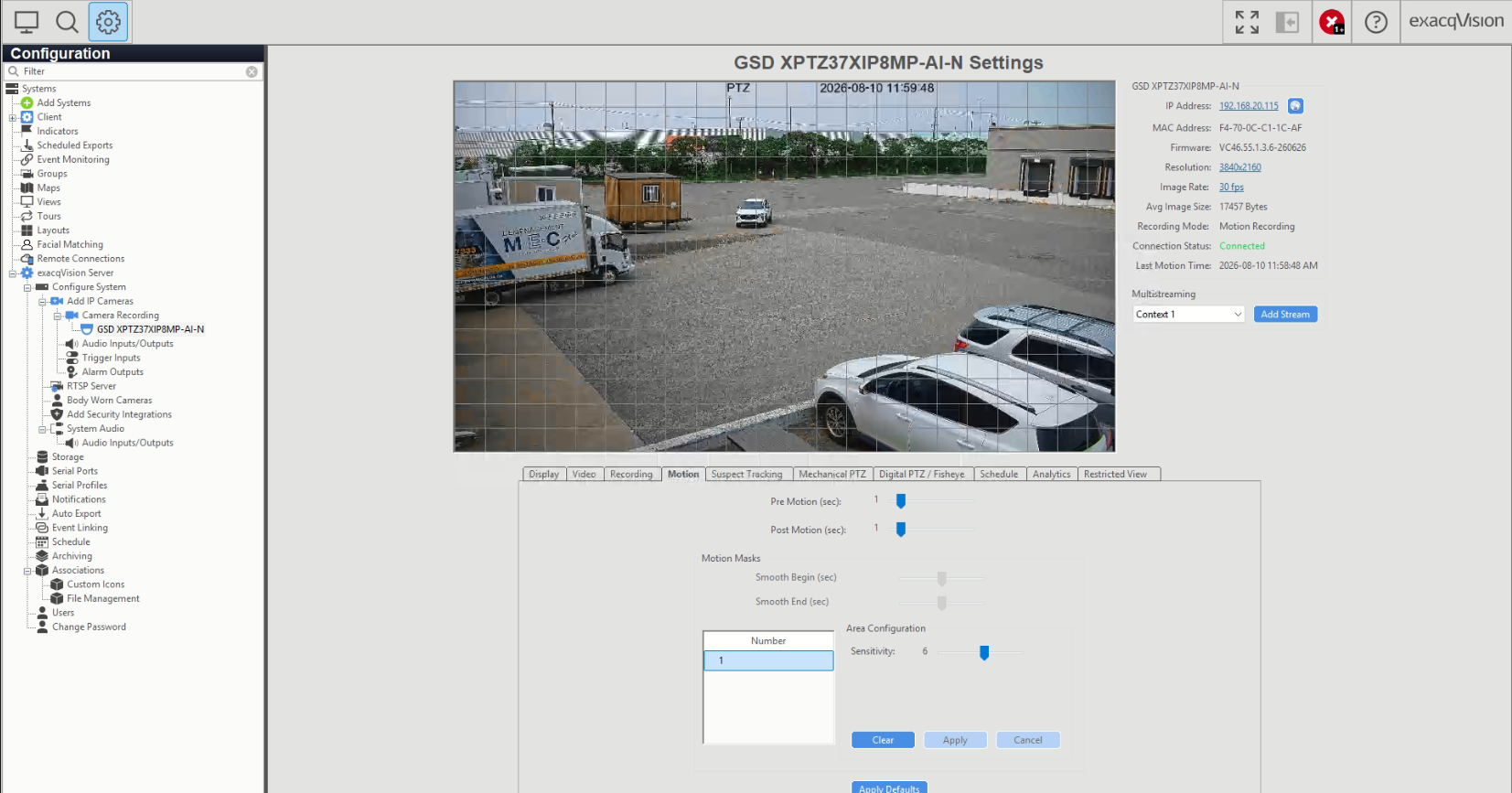
Under your camera settings, click on the Motion tab below the live preview.
Observe the grid over the live video:
To enable motion detection across the entire image: Ensure the grid has no red overlay.
To exclude areas (e.g., trees, busy roads): Use the Motion Mask tools to paint red blocks over the areas you want ignored.
Adjust the Sensitivity slider as needed.
Click Apply.
Step 4: Configuring Recording Schedules (Continuous vs. Motion)
In the left menu tree under System / Configuration, click on Schedule.
Select your GSD camera from the schedule list or matrix.
Choose your desired recording mode from the schedule toolbar:
Continuous Recording: Select Continuous (always record). Click and drag across the schedule grid (24/7 or specific hours) to fill the timeline.
Motion Recording: Select Motion. Click and drag across the schedule grid to assign motion-triggered recording hours.
Click Apply to execute and lock in your recording schedules.