Cloud NVR Mis a jour /Update
FRANÇAIS:
Apercu
Ce guide explique comment mettre a niveau un appareil GSD Group (NVR/DVR ou camera IP) du micrologiciel Non-Cloud vers le micrologiciel Cloud. Vous pouvez proceder de deux facons : a distance a l'aide du logiciel client StationX, ou directement sur l'appareil au moyen de son interface Web locale. Le prefixe « VC » dans le numero de version indique une version Cloud du micrologiciel.
Avant de commencer
- Notez le modele de l'appareil et sa version de micrologiciel actuelle.
- Assurez-vous d'avoir le bon paquet de micrologiciel Cloud pour ce modele, ou que l'appareil dispose d'un acces Internet pour la detection en ligne.
- Assurez-vous d'avoir une connexion reseau et une alimentation stables - n'interrompez pas la mise a niveau.
- Ayez vos identifiants administrateur a portee de main.
⚠️ Ne fermez pas le logiciel ou le navigateur et ne coupez pas l'alimentation pendant la mise a niveau. ⚠️
Methode 1 - A l'aide de StationX
Ideal pour la gestion des appareils a distance - vous pouvez mettre a niveau jusqu'a 10 appareils a la fois.
Etape 1 - Reperer l'appareil
Ideal pour la gestion des appareils a distance - vous pouvez mettre a niveau jusqu'a 10 appareils a la fois.
Ouvrez StationX → Device Management (Gestion des appareils) → All Equipment (Tout l'equipement). Reperez votre appareil dans la liste. Un appareil encore sous micrologiciel Non-Cloud affiche l'ancienne version (une version commencant par « V » seulement, au lieu de « VC »).
Etape 2 - Demarrer la mise a niveau
Selectionnez le ou les appareils, puis choisissez l'une des deux options de mise a niveau :
- Online Upgrade (Mise a niveau en ligne) - activez Automatic Detection (Detection automatique), cliquez sur Detect (Detecter), puis sur Upgrade (Mettre a niveau). L'appareil telecharge automatiquement le plus recent micrologiciel Cloud.
- Installation Package Upgrade (Mise a niveau par paquet d'installation) - cliquez sur le bouton Path (…) (Chemin), accedez au fichier de micrologiciel Cloud correspondant a votre modele, puis cliquez sur Upgrade.
Etape 3 - Attendre la fin de la mise a niveau
La progression de la mise a niveau s'affiche directement dans la ligne de l'appareil, sous la colonne Status (Etat) (par exemple, 96 %). N'eteignez pas et ne redemarrez pas l'appareil pendant le decompte. Lorsqu'elle atteint 100 %, la colonne Status affiche l'indicateur « Upgrade completed » (Mise a niveau terminee) - cela confirme que la mise a niveau est terminee et que l'appareil redemarre de lui-meme.
Etape 4 - Definir le mot de passe sur l'appareil mis a niveau
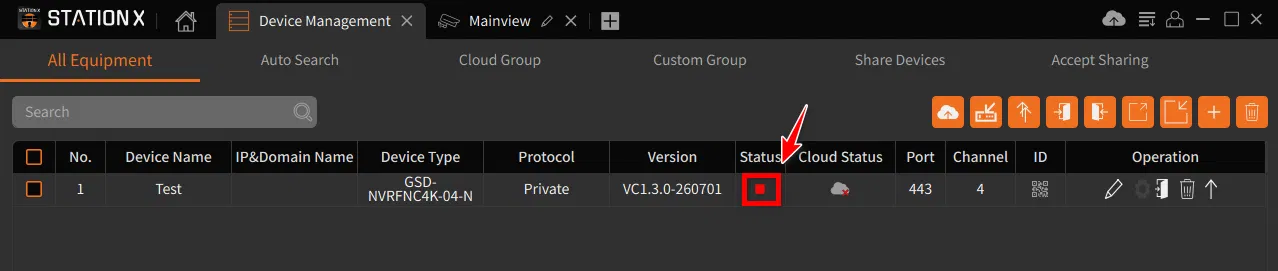
Apres la mise a niveau, actualisez votre liste d'appareils. Un bouton rouge apparaitra dans la colonne Status (Etat) de la ligne de l'appareil - cliquez sur ce bouton rouge pour ouvrir la fenetre Modify (Modifier). Saisissez et confirmez un nouveau mot de passe administrateur qui satisfait a l'indicateur Password Strength (Robustesse du mot de passe), puis cliquez sur OK. L'appareil est alors sous micrologiciel Cloud.
Etape 5 - Mettre a niveau vers le micrologiciel final
Le micrologiciel installe aux etapes precedentes est une version transitoire (version relais) - elle active le Cloud, mais ce n'est pas la version finale. Repetez maintenant la mise a niveau (etapes 3 et 4) sur le meme appareil, en selectionnant cette fois le micrologiciel le plus recent / final pour le modele (au moyen de Online Upgrade → Detect, ou en accedant au paquet de micrologiciel final). Attendez que la colonne Status atteigne de nouveau 100 %. Le numero de version passera de la version transitoire a la version finale.
Notes importantes | Important notes
- N'interrompez jamais une mise a niveau en cours (alimentation, reseau ou fermeture de la fenetre).
- La premiere connexion apres la mise a niveau exige un changement de mot de passe - c'est normal.
- Un bref « Login timeout » (delai de connexion depasse) apres le redemarrage est prevu - connectez-vous simplement de nouveau.
- Never interrupt an upgrade in progress (power, network, or closing the window).
- The first login after upgrade requires a password change - this is normal.
- A brief "Login timeout" after restart is expected - simply log in again.
Soutien / Assistance
Ligne de soutien GSD Group : 1-866-791-7020, poste 2055 • Soutien a la migration : help@gsdgroupinc.com
ENGLISH:
Overview
This guide explains how to upgrade a GSD Group device (NVR/DVR or IP camera) from Non-Cloud firmware to Cloud firmware. You can do this two ways: remotely through the StationX client software, or directly on the device through its local web interface. The "VC" prefix in the version number indicates a Cloud firmware build.
Before you begin
- Note the device model and its current firmware version.
- Make sure you have the correct Cloud firmware package for that model, or that the device has internet access for online detection.
- Ensure a stable network connection and power supply — do not interrupt the upgrade.
- Have your admin credentials ready.
⚠️ Do not close the software/browser or cut power during the upgrade. ⚠️
Method 1 — Using StationX
Best when managing devices remotely — you can upgrade up to 10 devices at once.
Step 1 — Locate the device
Open StationX → Device Management → All Equipment. Find your device in the list. A device still on Non-Cloud firmware shows the old version (Version starting with just V instead of VC").
Step 2 — Start the upgrade
Select the device(s), then choose one of the two upgrade options:
- Online Upgrade — enable Automatic Detection, click Detect, then Upgrade. The device pulls the latest Cloud firmware automatically.
- Installation Package Upgrade — click the Path (…) button, browse to the Cloud firmware file for your model, then click Upgrade.
Step 3 — Wait for the upgrade to finish
The upgrade progress is shown directly in the device row, under the Status column (for example, 96%). Do not turn off or restart the device while it counts up. When it reaches 100%, the Status column shows an "Upgrade completed" indicator — this confirms the upgrade is finished and the device is rebooting on its own.
Step 4 — Set the password on the upgraded device

After the upgrade, refresh your device list. A red button will appear in the Status column of the device row — click that red button to open the Modify window. Enter and confirm a new admin password that satisfies the Password Strength indicator, then click OK. At this point the device is on the Cloud firmware.
Step 5 — Upgrade to the final firmware
The firmware installed in the steps above is a transitional (bridge) build — it enables Cloud but is not the final version. Now repeat the upgrade (Steps 3–4) on the same device, this time selecting the latest/final firmware for the model (via Online Upgrade → Detect, or by browsing to the final firmware package). Wait for the Status column to reach 100% again. The version number will change from the transitional build to the final build.
Important notes
- Never interrupt an upgrade in progress (power, network, or closing the window).
- The first login after upgrade requires a password change — this is normal.
- A brief "Login timeout" after restart is expected — simply log in again.
Support / Assistance GSD Group support line: 1-866-791-7020, ext. 2055 Migration support: help@gsdgroupinc.com