How to/Guide Pratique Connexion OVConnect/StationX EN/FR
Guide pratique : Connexion, appareils, partage, groupes et vues (OvConnect et Station X)
1. Connexion
OvConnect (application mobile)
Première utilisation (créer un compte) :
- Ouvrez OvConnect et appuyez sur S'inscrire sur l'écran de connexion.
- Entrez votre courriel, choisissez votre région, définissez un mot de passe et confirmez-le.
- Entrez le code de vérification envoyé à votre courriel.
- Acceptez les Conditions d'utilisation et la Politique de confidentialité, puis appuyez sur S'inscrire.
Se connecter :
- Entrez votre courriel, sélectionnez votre région, et entrez votre mot de passe.
- Appuyez sur Connexion.
- Si l'authentification à deux facteurs est activée sur votre compte, un code de vérification vous sera envoyé par courriel — entrez-le et appuyez sur Compris. Cochez Ajouter l'appareil à la liste de confiance pour éviter de répéter cette étape sur ce téléphone.
Mot de passe oublié? Appuyez sur Mot de passe oublié sur l'écran de connexion, entrez votre courriel et votre région, vérifiez avec le code reçu, puis définissez un nouveau mot de passe.
Station X (VMS de bureau)
Premier lancement (créer le compte administrateur) :
- Ouvrez Station X — vous arriverez sur l'écran d'initialisation.
- Définissez votre mot de passe administrateur (8 à 32 caractères; une combinaison de lettres majuscules/minuscules, de chiffres et de caractères spéciaux est recommandée pour un mot de passe plus robuste).
- Confirmez le mot de passe et cliquez sur Suivant.
- Configurez vos questions de sécurité (utilisées plus tard pour réinitialiser votre mot de passe en cas d'oubli).
- Cliquez sur Terminer.
Se connecter — deux modes :
- Mode Normal — connectez-vous avec le mot de passe administrateur local que vous venez de créer. Accès complet à toutes les fonctionnalités, pour les appareils ajoutés par IP, ID P2P ou DDNS.
- Mode Cloud — cliquez sur S'inscrire sur l'écran de connexion Cloud pour vous inscrire (courriel + mot de passe + code de vérification), puis connectez-vous avec ces identifiants. Gère les appareils liés à votre compte cloud et permet le partage.
Cochez Se souvenir du mot de passe ou Connexion automatique si vous ne voulez pas ressaisir vos identifiants à chaque fois.
2. Ajouter des appareils — Cloud ou P2P
Le diagramme ci-dessus illustre la bifurcation : balayer le code QR d'un appareil demande toujours si le service cloud doit être activé.
Dans OvConnect
- Depuis la page d'accueil, appuyez sur l'icône de balayage/ajout.
- Balayez le code QR statique imprimé sur l'appareil.
Vous serez invité à répondre : Activer le service Cloud?
- Oui → Appareil Cloud : connexion via l'ID Cloud, aucun mot de passe requis, et l'appareil s'affichera comme un appareil Cloud (et non « Appareil local ») — accessible de n'importe où.
- Non → Appareil local (P2P) : connexion via l'ID P2P, étiqueté « Appareil local » — accessible seulement lorsque votre téléphone est sur le même réseau ou qu'un tunnel P2P fonctionnel existe.
- Les appareils déjà activés en mode cloud peuvent aussi générer un code QR dynamique depuis leur page de paramètres du service Cloud — balayez-le directement pour l'ajouter (assurez-vous que la région sélectionnée correspond à la région d'inscription de votre compte).
- Pas de code QR sous la main? Utilisez Ajout manuel : entrez l'adresse IP/ID P2P, le port, le nom d'utilisateur et le mot de passe, puis appuyez sur Enregistrer.
- Pour les visiophones/caméras Wi-Fi, utilisez Ajout d'appareil en ligne → choisissez Connexion Wi-Fi ou Connexion filaire, et suivez les étapes de jumelage à l'écran.
Dans Station X
- Accédez à Gestion des appareils.
- Ajout par recherche (appareils locaux) : Recherche automatique → cliquez sur Rechercher → sélectionnez le ou les appareils trouvés → Ajouter → entrez le nom d'utilisateur/mot de passe.
Ajout manuel : Tous les appareils → Ajouter, puis choisissez :
- Mode Normal — par IP, ID P2P ou DDNS.
- Octacloud (Cloud) — par ID Cloud + un code dynamique récupéré sur l'appareil.
- Un appareil affiché en rouge est inactif — cliquez sur Activer, définissez un mot de passe initial conforme aux règles de l'appareil, et il sera ajouté automatiquement. Sélectionnez plusieurs appareils inactifs et utilisez Activation en lot pour le faire en bloc.
- Pour téléverser un appareil local déjà ajouté vers le cloud : sélectionnez-le, cliquez sur l'icône cloud, choisissez le groupe cloud cible, puis confirmez (vous devez être connecté à votre compte cloud).
3. Partager des appareils
Le diagramme ci-dessus illustre la boucle complète : le propriétaire partage → le destinataire accepte → l'appareil apparaît de son côté, avec des permissions limitées.
Dans OvConnect
Partager un seul appareil :
- Appuyez sur Partager l'appareil sur la page d'accueil.
- Sélectionnez l'appareil, appuyez sur Suivant (appuyez de nouveau sur l'appareil si vous voulez définir des permissions par canal).
- Entrez l'adresse courriel du destinataire et appuyez sur Envoyer.
- Appuyez sur Confirmer une fois le message de succès affiché.
Combien de temps un utilisateur doit-il rester déconnecté de l’application ou de la Station X avant que le jeton de connexion n’expire ?
- Un mois, avec notification push.
Combien de temps une invitation en attente reste-t-elle valide avant d’expirer si elle n’est pas acceptée
- L’invitation de l’application est valide pendant 7 jours, tandis que les invitations VMS n’expirent pas.
Partager un groupe entier :
- Accédez à Partager → Partager le groupe.
- Sélectionnez le groupe (vous ne pouvez pas partager le groupe « partagé » par défaut), appuyez sur Entrer.
- Appuyez sur Membres du groupe → le bouton + pour ouvrir Ajouter un membre.
- Entrez l'adresse courriel du destinataire et appuyez sur Envoyer.
- Suivez le statut à tout moment depuis Gérer les membres — vous pouvez aussi y annuler une invitation en attente.
Du côté du destinataire : les partages acceptés affichent un point rouge de notification près de l'icône Partager/Mon compte. Ouvrez Partager pour accepter, refuser, ou plus tard Quitter le groupe pour quitter un groupe partagé.
Dans Station X
- Accédez à Gestion des appareils → Partager des appareils.
- Cliquez sur + pour ouvrir Partager avec des amis.
- Sélectionnez l'appareil et les canaux précis à partager, définissez les permissions d'utilisation, puis confirmez.
- Pour partager des groupes plutôt que des appareils individuels, utilisez Gestion des appareils → Groupe Cloud, sélectionnez un groupe partageable, cliquez sur Partager, et entrez le compte du destinataire.
- Le destinataire accepte (ou refuse) depuis Gestion des appareils → Accepter le partage — il peut choisir d'accepter tous les canaux ou seulement certains.
Remarque : Supprimer un compte partagé retire aussi les groupes/appareils que ce compte avait reçus — la révocation d'accès est donc instantanée et totale.
4. Créer des groupes
Dans OvConnect
- Accédez à Gérer les groupes.
- Appuyez sur + Ajouter un groupe, entrez un nom de groupe, appuyez sur Enregistrer.
- Pour réorganiser : Déplacer l'appareil — sélectionnez des appareils depuis Tous les appareils, appuyez sur Déplacer l'appareil, choisissez le groupe de destination, appuyez sur Déplacer.
- Pour renommer : appuyez sur le groupe → appuyez sur le nom de groupe existant → entrez le nouveau nom → OK.
- Pour supprimer : ouvrez le groupe → Supprimer le groupe. (Le groupe par défaut et tout groupe partagé ne peuvent être supprimés, et un groupe contenant encore des appareils ne peut pas être supprimé non plus — déplacez d'abord les appareils.)
Dans Station X
Il existe deux types de groupes distincts :
- Groupe personnalisé (organisation locale) : Gestion des appareils → Groupe personnalisé → Ajouter un groupe, nommez-le, puis sélectionnez des canaux dans la liste d'appareils et Importer dans le nouveau groupe.
Groupe Cloud (pour le partage sous votre compte cloud) : Gestion des appareils → Groupe Cloud. Trois types de groupes existent ici :
- Groupe par défaut — ne peut pas être supprimé, mais peut être renommé et partagé.
- Groupe personnalisé — ne peut pas être supprimé tant qu'il contient un appareil; peut être renommé, et les appareils peuvent y être déplacés ou retirés.
- Groupe Appareils partagés — contient les partages reçus d'autres comptes; peut être supprimé ou renommé.
5. Ajouter ou retirer des caméras d'un compte déjà partagé
Ceci s'applique une fois qu'un appareil ou un groupe a déjà été partagé avec quelqu'un (ou avec vous).
Si vous êtes le propriétaire (vous gérez ce que vous avez partagé) :
- OvConnect : Ouvrez Gestion du partage pour voir toutes les personnes avec qui vous avez partagé. Ajustez les canaux/appareils inclus, ou retirez complètement le compte partagé — cela révoque immédiatement son accès.
- Station X : Accédez à Partager des appareils (ou Groupe Cloud pour les partages de groupe). Trouvez le compte partagé, puis modifiez les canaux inclus, changez les permissions, ou supprimez le compte de la liste de partage.
Si vous êtes le destinataire (vous gérez ce qui vous a été partagé) :
- OvConnect : Sous Partager, ouvrez l'entrée de partage — vous pouvez supprimer des canaux précis ou l'appareil complet de votre liste, et modifier le surnom sous lequel vous le voyez. Supprimer ici n'affecte pas l'appareil original du propriétaire, seulement votre accès à celui-ci.
- Station X : Sous Accepter le partage, vous pouvez sélectionner quels canaux d'un appareil partagé conserver, ou supprimer des canaux/appareils dont vous n'avez plus besoin. Vous pouvez aussi modifier le surnom affiché pour le compte de partage.
Ajouter d'autres caméras à un partage existant : il n'y a pas de raccourci pour « ajouter une caméra » après coup — le propriétaire ouvre le partage original (ou en crée un nouveau), sélectionne l'appareil/canal additionnel, et l'envoie. Le destinataire l'accepte ensuite de la même façon que le premier partage.
6. Ajouter des vues enregistrées dans Station X
Une « Vue » permet d'enregistrer une disposition précise à plusieurs caméras afin de la rouvrir instantanément la prochaine fois, plutôt que de replacer les caméras dans la grille à chaque fois.
- Accédez à Vue principale (Menu principal → Aperçu).
- Glissez les appareils/canaux souhaités dans la zone d'aperçu, et disposez-les selon la mise en page voulue (jusqu'à 5 mises en page personnalisées prises en charge).
- Une fois la disposition faite, cliquez sur l'icône Enregistrer la vue dans la zone de contrôle d'aperçu.
- Nommez la vue — elle apparaîtra désormais sous Vue dans la barre latérale pour un rappel en un clic.
Remarque : Les vues enregistrées sont une fonction du Mode Normal — le Mode Cloud ne prend pas en charge l'enregistrement de vues, la barre latérale d'alarme, ni le PTZ à l'écran.
7. Ajouter des favoris dans OvConnect
Les favoris permettent d'épingler les caméras consultées fréquemment pour un accès rapide depuis la page d'accueil, séparément de votre liste complète d'appareils.
- Sur la page d'accueil, appuyez sur l'icône balayage/ajout pour ouvrir le menu, puis appuyez sur Ajouter aux favoris.
- Sélectionnez le ou les appareils à mettre en favori, appuyez sur OK.
- Entrez un nom pour ce favori, appuyez sur OK — le favori est créé.
- Appuyez sur Favoris sur la page d'accueil à tout moment pour consulter/prévisualiser uniquement vos appareils favoris, séparément de la liste complète.
How-To Guide: OvConnect & Station X — Sign-In, Devices, Sharing, Groups & Views
1. Signing In
OvConnect (mobile app)
First time (create an account):
- Open OvConnect and tap Sign Up on the login screen.
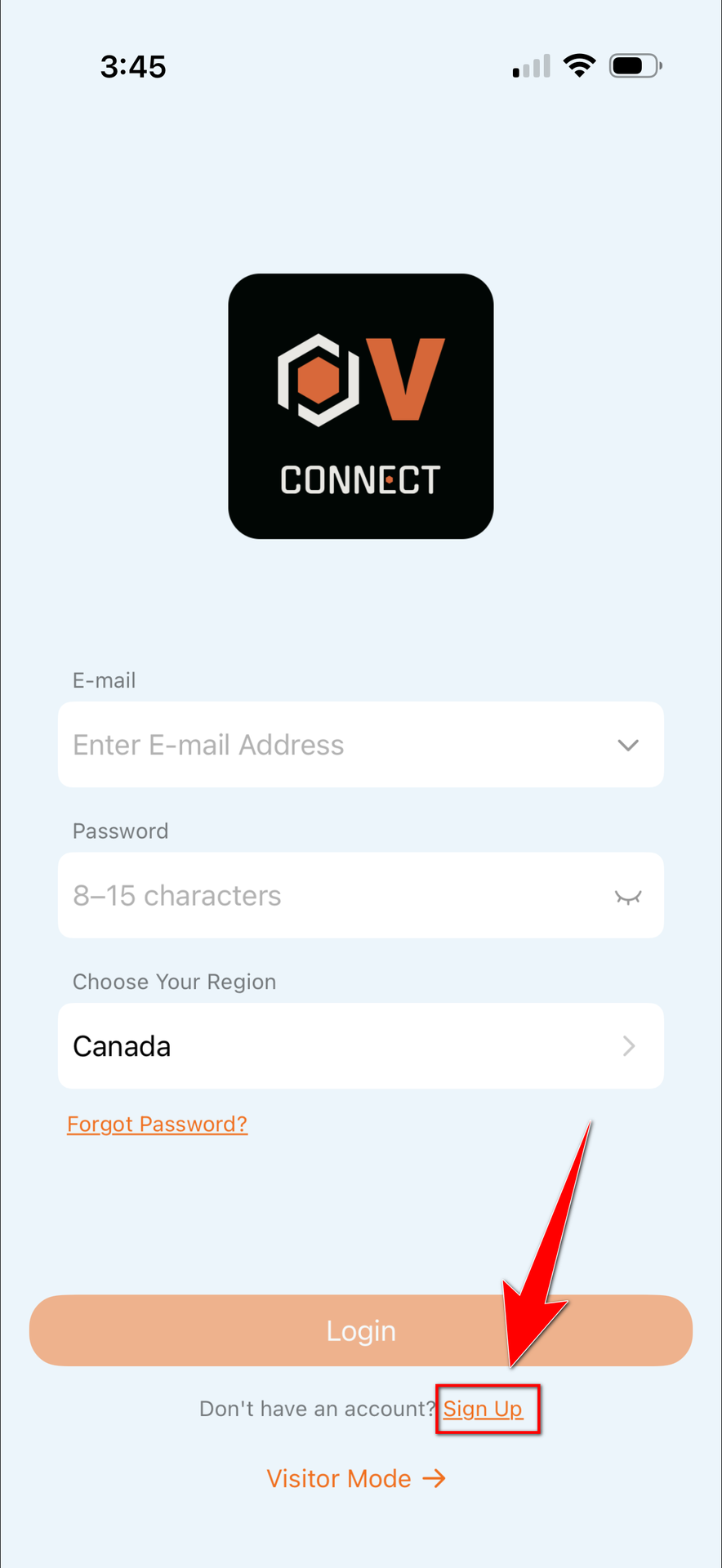
- Enter your email, choose your region, set a password and confirm it.
- Enter the verification code sent to your email.
- Agree to the Terms of Service and Privacy Policy, then tap Register.
Logging in:
- Enter your email, select your region, and enter your password.
- Tap Login.
- If Two-Factor Authentication is enabled on your account, you'll be asked for a verification code sent to your email — enter it and tap Got it. Check Add device to trust list so you won't be asked again on this phone.
Forgot your password? Tap Forgot Password on the login screen, enter your email and region, verify with the code sent to you, then set a new password.
Station X (desktop VMS)
First launch (create the administrator account):
- Open Station X — you'll land on the Initialization screen.
- Set your administrator password (8–32 characters; mix upper/lowercase, numbers, and special characters for a stronger rating).
- Confirm the password and click Next.
- Set up security questions (used later to reset your password if forgotten).
- Click Finish.
Logging in — two modes:
- Normal Mode — log in with the local administrator password you just created. Full access to all features, for devices added by IP, P2P ID, or DDNS.
- Cloud Mode — click Sign Up on the cloud login screen to register (email + password + verification code), then log in with those credentials. Manages devices bound to your cloud account and enables sharing.
Check Remember Password or Automatic Login if you don't want to re-enter credentials each time.
2. Adding Devices — Cloud vs. P2P
The diagram above shows the fork: scanning a device's QR code always asks whether to enable cloud service.
In OvConnect
- From the Home page, tap the scan/add icon.
- Scan the static QR code printed on the device.
You'll be prompted: Enable Cloud Service?
- Yes → Cloud device: connects via Cloud ID, no password needed, and will show up as a Cloud device (not "Local Device") — accessible from anywhere.
- No → Local device (P2P): connects via P2P ID, tagged "Local Device" — only reachable when your phone is on the same network or a working P2P tunnel exists.
- Already-cloud-enabled devices can also generate a dynamic QR code from their Cloud Service settings page — scan that directly to add (make sure the region selected matches your account's registration region).
- No QR code handy? Use Manual Add: enter the IP address/P2P ID, port, username, and password, then tap Save.
- For Wi-Fi doorbells/cameras, use Online Device Add → choose Wi-Fi Connection or Wired Connection, and follow the on-screen pairing steps.
In Station X
- Go to Device Management.
- Search Add (local devices): Automatic Search → click Search → select found device(s) → Add → enter username/password.
Manual Addition: All Devices → Add, then choose:
- Normal Mode — by IP, P2P ID, or DDNS.
- Octacloud (Cloud) — by Cloud ID + a dynamic code retrieved from the device.
- A device showing red means it's inactive — click Activate, set an initial password meeting the device's rules, and it's added automatically. Select multiple inactive devices and use Batch Activate to do this in bulk.
- To move an already-added local device into the cloud: select it, click the cloud icon, choose the target cloud group, and confirm (you must be logged into your cloud account).
3. Sharing Devices
The diagram above shows the full loop: the owner shares → the recipient accepts → the device shows up on their side, permission-limited.
In OvConnect
Share a single device:
- Tap Share Device on the Home page.
- Select the device, tap Next (tap the device again if you want to set specific channel permissions).
- Enter the recipient's email address and tap Send.
- Tap Confirm once you see the success prompt.
Share an entire group:
- Go to Share → Share the Group.
- Select the group (you can't share the default "shared" group), tap Enter.
- Tap Group Members → the + button to open Add Member.
- Enter the recipient's email and tap Send.
- Track status anytime from Manage Members — you can cancel a pending invite from there too.
On the receiving end: accepted shares show a red notification dot next to Share/My icon. Open Share to accept, reject, or later Exit Group to leave a shared group.
In Station X
- Go to Device Management → Share Devices.
- Click + to open Share with Friends.
- Select the device and specific channels to share, set the operational permissions, then confirm.
- For groups instead of individual devices, use Device Management → Cloud Group, select a shareable group, click Share, and enter the recipient's account.
- The recipient accepts (or rejects) from Device Management → Accept Sharing — they can choose to accept all channels or only some.
Note: Deleting a shared account also removes the groups/devices that account had received — so revoking access is instant and total.
How long does a user need to remain logged out of the app or Station X before the login token expires?
One month, with push notification.
How long does a pending invitation remain valid before it expires if it is not accepted?
---The app's invitation is valid for 7 days, while VMS invitations do not expire.
4. Creating Groups
In OvConnect
- Go to Group Manage.
- Tap + Add Group, type a group name, tap Save.
- To reorganize: Move Device — select devices from All Devices, tap Move Device, choose the destination group, tap Move.
- To rename: tap the group → tap the existing group name → type the new name → OK.
- To delete: open the group → Delete Group. (The default group and any shared group can't be deleted, and a group with devices still in it can't be deleted either — move the devices out first.)
In Station X
There are two distinct group types:
- Custom Group (local organization): Device Management → Custom Group → Add Group, name it, then select channels from the device list and Import into new group.
Cloud Group (for sharing under your cloud account): Device Management → Cloud Group. Three group types exist here:
- Default group — can't be deleted, but can be renamed and shared.
- Custom group — can't be deleted while it contains a device; can be renamed, and devices moved in/out.
- Share Devices group — holds shares received from others; can be deleted or renamed.
5. Adding or Removing Cameras from an Already-Shared Account
This applies once a device or group has already been shared with someone (or with you).
If you're the owner (managing what you've shared):
- OvConnect: Open Sharing Management to see everyone you've shared with. Adjust which channels/devices are included, or remove the shared account entirely — this immediately removes their access.
- Station X: Go to Share Devices (or Cloud Group for group shares). Find the shared account, then modify the channels included, change permissions, or delete the account from the share list.
If you're the recipient (managing what was shared to you):
- OvConnect: Under Share, open the sharing entry — you can delete specific channels or the whole device from your list, and modify the nickname you see it under. Deleting here doesn't affect the owner's original device, only your access to it.
- Station X: Under Accept Sharing, you can select which channels of a shared device to keep, or delete channels/devices you no longer need. You can also modify the nickname shown for the sharing account.
Adding more cameras to an existing share: there's no "add one camera" shortcut after the fact — the owner opens the original share (or a new one), selects the additional device/channel, and sends it. The recipient then accepts it the same way as the first share.
6. Adding (Saved) Views in Station X
A "View" lets you save a specific multi-camera layout so you can reopen it instantly next time, instead of dragging cameras into the grid again.
- Go to Mainview (Main Menu → Preview).
- Drag the devices/channels you want into the preview window area, and arrange them in the layout you want (up to 5 custom layouts supported).
- Once arranged, click the Save View icon in the preview control area.
- Name the view — it will now appear under View in the sidebar for one-click recall.
Note: Saved views are a Normal Mode feature — Cloud Mode login does not support Save View, sidebar alarms, or screen PTZ.
7. Adding Favorites in OvConnect
Favorites let you pin frequently-checked cameras for quick access from the Home page, separate from your full device list.
- On the Home page, tap the scan/add icon to open the menu, then tap Add to Favorites.
- Select the device(s) you want to favorite, tap OK.
- Enter a name for this favorite, tap OK — the favorite is created.
- Tap Favorites on the Home page anytime to view/preview just your favorited devices, separate from the full device list.